
日々の記録と創作をつなぐ。ボカロPが実践する、クリエイターのためのObsidian活用術
こんにちは、gcmstyle(アンメルツP)です。
皆さんはメモアプリ「Obsidian」をご存じでしょうか?
私自身はテキストベースの便利なメモアプリとして2022年頃から使っているのですが、
昨今はAIエージェント(Claude CodeやAntigravityなど)との相性の良さが見直されつつあって
ユーザー層も幅広くなり、「第二の脳」として人気のようです。
こういったツールを使い、記憶した情報を整理し、いつでも取り出しやすい体制を整えることで、
タグやカテゴリ、検索などで必要な情報にいつでもアクセスできるようになります。
そうすると、単なるコレクションも宝の山となるのです。
ここでは、そのObsidianについての概要と、私なりの使い方についてざっと説明していきます。
※この記事の内容は、2023年に発行した書籍「クリエーターのためのツール・ガジェットによる
自己操縦術」の第4章「Obsidianであらゆる情報を整理する」を一部再編集したものです。

書籍リリース時の記事はこちら
▼【技術書典14】新刊『クリエーターのためのツール・ガジェットによる自己操縦術』を書きました | G.C.M Records
目次
Obsidian とは
メモアプリには皆さんのお気に入りがそれぞれあるでしょう。
たとえば Evernote や Notion、OneNote などです。
その中でも、私が Obsidian が気に入っている理由は、柔軟性の高さです。
Obsidian の特徴のひとつとして、ローカルのデータを読み込んでいることが挙げられます。
Evernote や Notion などのノートアプリは基本的にクラウドノートで、
オンライン上にデータの実体があり、PC やスマートフォンでアクセスして
データを見るしくみです。
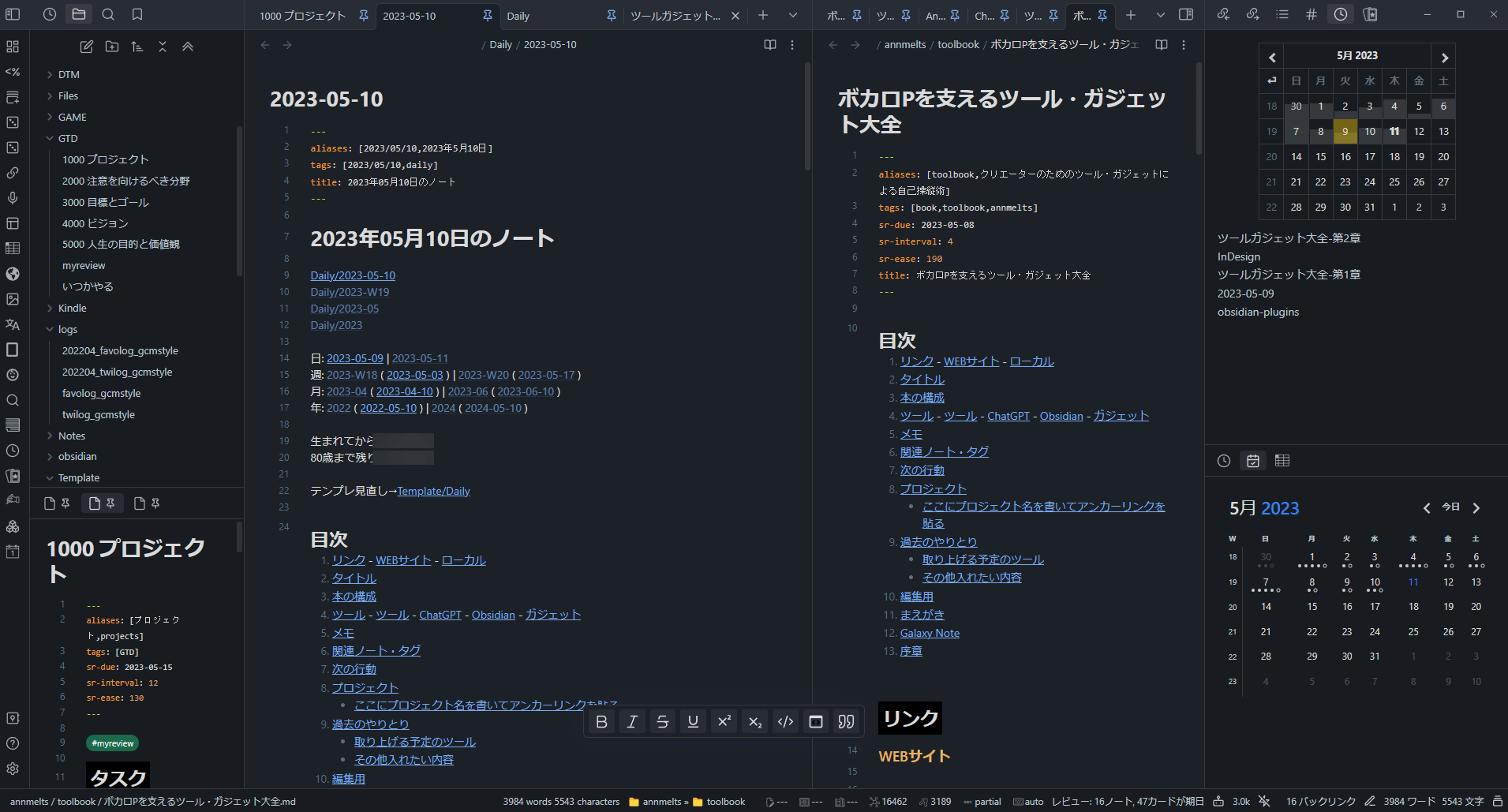
それに対して、Obsidian はローカルでのエディタですので、
メモ帳や Word と同じような感覚で使えます。
有機的に結びつけられる
それゆえユーザー登録も不要で、データがオンラインに能動的にアップされることがないため、
自分の PC の中だけで完結しており、セキュリティ的にも安心です。
現実的には Dropbox などを活用して、PC やスマートフォンでデータを同期しながら
参照する場面も多いですが、セキュリティ的に Dropbox やクラウドノートを
使ってはいけない企業にとっては安心して導入できるツールです。
もうひとつの特徴として、Obsidian で作成されるノートの実体は
単なるテキストファイルであることが挙げられます。
Obsidian でノートを作ると、拡張子が「.md」の Markdown ファイルが作成されます。
Markdown は、見出しや太字など、テキストを独自の記法で簡単に装飾できる規格です。
そのため、Obsidian で作ったノートのファイルは、メモ帳などのテキストエディタや
Visual Studio Code などのコードエディタでも簡単に開くことができます。
Markdown ファイルは汎用的な規格で、万が一 Obsidian がサービスを終了しても、
ほかの Markdown 用のメモアプリやエディタに容易に移行できる点が魅力的です。
この束縛のない自由さが私は好きなのです。
また、iOS や Android アプリがリリースされており、お手持ちのスマートフォンでも
いつでも記録したノートを見返すことができます。
ただし、PC 版とのデータ同期に関しては工夫が必要で、Dropbox や iCloud を使って
うまく同期する必要があります。
複数の環境でデータを同期できる「Obsidian Sync」と呼ばれる公式のサービスも存在しますが、
月額4ドルからの費用がかかります(プランにより異なります)。
ほかのノートアプリと比較すると、Obsidian 自体は制限なく無料で使える一方、
より便利な環境を作ろうとすると Dropbox などのデータを同期する手段に
課金が必要になることもあります。
▼デスクトップ版(PC 版)アプリ「Obsidian」
Windows/Mac/Linux: https://obsidian.md/
▼Android アプリ
Google Play Store: https://play.google.com/store/apps/details?id=md.obsidian
▼iOS アプリ
App Store: https://apps.apple.com/jp/app/obsidian-connected-notes/id1557175442
参考記事:Obsidian の複数端末同期方法まとめ (創造性原理)
https://pouhon.net/obsidian-sync/6796/
インストール時とセットアップ方法については、
Obsidian の公式サイトからダウンロードしてファイルを実行するだけです。
最初のセットアップでは、保管庫と呼ばれるフォルダの場所を決めます。
自分がファイルを置きたいフォルダーに保管庫を作ることで、
その保管庫の中にノートを新規作成したり、既存のノートを編集できます。
Obsidian の特徴と思想
Obsidian の思想として、「第二の脳」という考えがあります。
これはほかのノートアプリでもときどき見かけるキャッチフレーズではありますが、
Obsidian ではそれをどうやって実現しようとしているのでしょうか。
Obsidian のおもしろいところであり、最大の魅力は、
この Obsidian の保管庫の中に作ったノートが互いにリンクし合うことです。
たとえば、「2023-05-11」というノートがあり、いろんなリンクが開かれている中で、
「DTM」というノートにリンクが張られています。
このリンクは、[[ ノート名 ]] のようにノートの両端にブラケットを 2 つ付ける記法で
簡単に作成できます。
選択した文字をリンクにするためのショートカットキーも自由に設定できます。
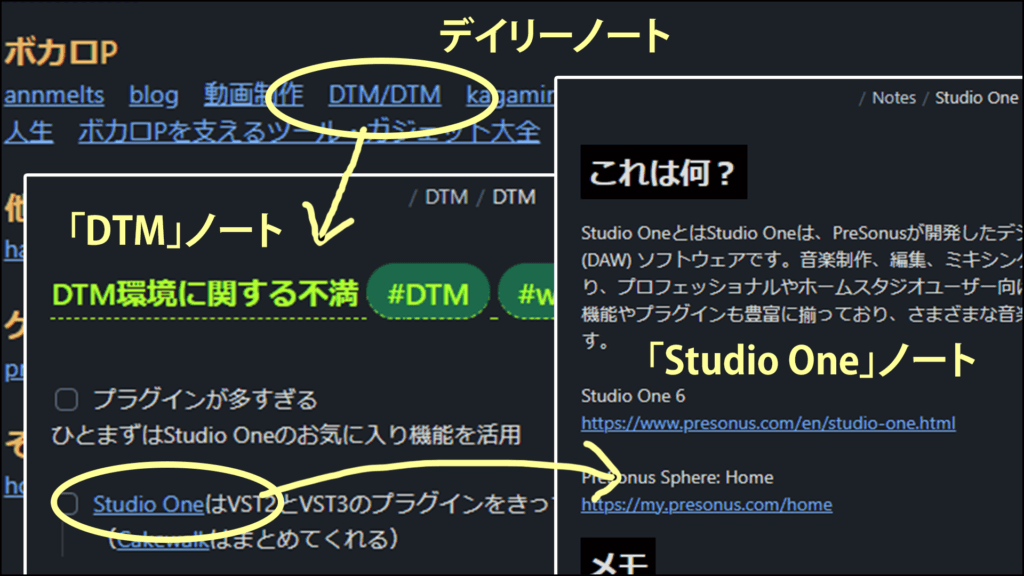
私は「DTM」というノートの中にさまざまな DTM に関する情報を入れています。
具体的には次のとおりです。
・いま作っている曲
・制作したい曲のアイデア
・過去に作った曲
・DTM に関する便利な記事へのリンク
・DTM 環境に関する不満
項目それぞれに見出しを付けて、「DTM」ノートに記録しています。
DTM 関係で何か書きたいことを思いついたら、この DTM というノートを参照し、
作りたい曲や不満などの項目に追記をしていくのです。
また、「DTM」というノートの中に書かれた文章から、さらに別のノートに
飛ぶことができます。
ここでは「Studio One」や「Cakewalk」といった作曲アプリにリンクを貼っています。
[[Studio One]] のリンクをクリックすると、今度は「Studio One」というノートが開きます。
そこにはStudio One の公式サイトや、Studio One に関するネット上の記事を保存した
別のノートへのリンクを書いたノートがあります。
そのような感じで、いろんなノートをネットサーフィンするように行き来できます。
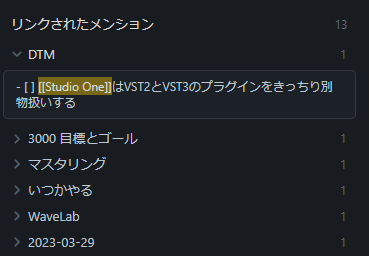
また、バックリンクという機能があり、そのノートにリンクしている別のノートが
何かという一覧を常に見られます。
こうしたつながりは、グラフ表示機能で視覚的に確認もできます。
どのノートがどのノートとつながっているかというのを、
網目状につながった複雑な図形で見ることができます。
もちろん、ノート作りを繰り返して蓄積されたたくさんのノート内の文章を
横断して検索できる機能もあります。
また、Obsidian には「デイリーノート」と呼ばれる毎日の日記を簡単に作れる機能があります。
これらと「DTM」のような物事を表すノートを組み合わせ、継続的にあらゆる現象を
この中にどんどん書き込んでいくと、やがて自分だけの百科事典ともいうべき
知識の蓄積場が完成します。
その結果、「何年何月何日に DTM に関するどういった作業をしたのか」とか、
「最後に親や子どもが体調を崩したのは何年何月何日で、どのように対処したか」
といったことも、(ちゃんと記録していれば)ノートを見返すことで
すべて分かるようになるのです。これが、Obsidian の最大の魅力です。
Obsidian の使い方は本当に人それぞれです。自分自身の人生を表現する場所ですので、
使い方は千差万別ですが、ここでは私の使い方を紹介することで、
この記事を読まれたクリエーターにとっての参考になれば幸いです。
デイリーノートに記録する
それでは、Obsidian での定番の使い方であるデイリーノートについて説明しましょう。
デイリーノートは、文字どおり日記のような存在で、1日1つのノートが日付に対応しています。
2023年5月8日のノートの場合、タイトルは私の設定だと「2023-05-08」となります。
タイトルのつけ方は自由にカスタマイズできます。
サイドバーの「今日のデイリーノートを開く」ボタンを押すか、
「Calendar」というプラグインを導入していれば、表示されているカレンダーから
今日のデイリーノートを作成できます。
「日記をつけるのは三日坊主になるのでは?」と思われるかもしれませんが、
実際は続けやすいです。その理由は、そもそもここには「日記」的なモノを
あらたまって書く必要はないからです。特別なイメージを持たずに気軽に使いましょう。
PC で作業をする際に一時的に文章を保存する場所が必要になる機会は多いと思うのですが、
従来メモ帳や Google ドキュメントなどを使っていたものを、
代わりにこのデイリーノートに書き込むだけで最低限の記録が成立します。
メールを書いたり、SNS でやりとりをしたり、コーディングや小説執筆などの作業の際に、
Obsidian を一時的な作業場として利用することで、徐々にここに書き込む習慣が
身についてきます。
その性質上 Obsidian は、特にデスクトップ PC でじっくり作業する人に適しています。
外出が多い方は、Google ドキュメントなどの別のテキストエディタを
メインに利用する方がよいかもしれません。
しかし、一日の終わりにデスクトップ PC の前に座る場面があれば、
Google ドキュメントなどで一時的に書いたデータをコピー & ペーストするだけで OK です。
このようにして徐々にデータを蓄積していくのが、Obsidian のデイリーノートの主な使い方です。
デイリーノートテンプレートの紹介
デイリーノートは、テンプレートを工夫することでどんどんパワーアップしていきます。
たとえばデイリーノート用のテンプレートに頻繁に参照するノートの名前を
あらかじめ列挙しておくと、その日のデイリーノートを作成したときに
自動的にテンプレートに書いた内容が表示され、非常に便利に使えます。
つまり、デイリーノートが自分のポータルサイトのような感じになるわけです。
次は、実際に私が使用しているデイリーノートのテンプレート内容です
(一部個人的なものやスペースを取るものなどを省略しています)。
—
aliases: [{{date:YYYY/MM/DD}},{{date:YYYY年M月D日}}]
tags: [{{date:YYYY/MM/DD}},daily]
title: {{date:YYYY年MM月DD日}}のノート
—
# {{date:YYYY年MM月DD日}}のノート[[Daily/{{date:YYYY-MM-DD}}]]
[[Daily/{{date:YYYY}}-W{{date:WW}}]]
[[Daily/{{date:YYYY-MM}}]]
[[Daily/{{date:YYYY}}]]
日: [[<% tp.date.now(“YYYY-MM-DD”, -1, tp.file.title, “YYYY-MM-DD”) %> ]] | [[<% tp.date.now(“YYYY-MM-DD”, 1, tp.file.title, “YYYY-MM-DD”) %> ]]
週: [[<% tp.date.now(“YYYY-[W]WW”, -7, tp.file.title, “YYYY-MM-DD”) %> ]] (
[[<% tp.date.now(“YYYY-MM-DD”, -7, tp.file.title, “YYYY-MM-DD”) %> ]] ) | [[<% tp.date.now(“YYYY-[W]WW”, 7, tp.file.title, “YYYY-MM-DD”) %> ]] ( [[ <% tp.date. now(“YYYY-MM-DD”, 7, tp.file.title,”YYYY-MM-DD”) %> ]] )
(中略)
生まれてから:<% Math.floor(moment.duration(moment(tp.file.title).diff(‘XXXX- XX-XX’)).asDays()) %>日
80歳まで残り:<% Math.floor(moment.duration(moment(‘XXXX-XX-XX’).diff(tp.file. title)).asDays()) %>日
テンプレ見直し→[[Template/Daily]]
“`toc
“`
—
## 現在の主なプロジェクト
### 創作活動
#### ボカロP
[[annmelts]] [[blog]] [[動画制作]] [[DTM/DTM]] [[kagamination2]]
[[人生]] [[ボカロPを支えるツール・ガジェット大全]]
#### 他
[[haiku]]
#### ゲーム
[[projectsekai]] [[Magic the Gathering]]
[[1000 プロジェクト]]
[[2000 注意を向けるべき分野]]
[[いつかやる]]
![[1000 プロジェクト#2ヶ月以内]]
—
## {{date:YYYY-MM-DD}}にやったこと
—
## 内的中断メモ– [ ] 一日の終わりに解決していないものがあれば[[00 INBOX]] へ(@[[{{date:YYYY-
MM-DD}}]] 23:55)
## ルーチンタスク– [ ] RSSを読む (@[[{{date:YYYY-MM-DD}}]] 19:00)
https://feedly.com/– [ ] ニコニ広告を引き、有効期限切れ直前のチケットを使う (@[[{{date:YYYY-MM-
DD}}]] 23:40)
https://koken.nicovideo.jp/– [ ] レビューが必要なノートを見直す (@[[{{date:YYYY-MM-DD}}]] 23:50)
– [ ] [[運動・筋トレ]]
– [ ] [[haiku]] 俳句を一句以上作る
まず先頭に、「aliases」と「tags」という記述があります。
これは「YAML フロントマター」と呼ばれるものです。
これは Markdown 記法で書かれたファイルの先頭に書くことで、
本文とは別にファイル全体の性質を定義できるものです。
詳しくは「Obsidian YAML」で検索してみてください。
「aliases」は、ノートの別名の定義です。たとえば、「アンメルツ P」という
ノート名を作ったときに、別名義である「gcmstyle」や「安溶二」でも
このノートにアクセスできるようにするには、次のように記述します。
aliases: [gcmstyle, 安溶二]
「tags」は文字どおり、このノート用のタグです。本文に影響を与えない形で
タグを定義できますので、全体の性質を表すような言葉を選ぶといいでしょう。
なお、タグは本文中にも「#dtm」というハッシュタグの形で書くことができます。
その場合はタグをクリックするとそのタグの検索結果がサイドバーに表示されます。
次に、「{{date:YYYY 年 MM 月 DD 日 }} のノート」という見出しがあります。
このように記述することで、デイリーノートを作成したときに実際の日付として表示されます。
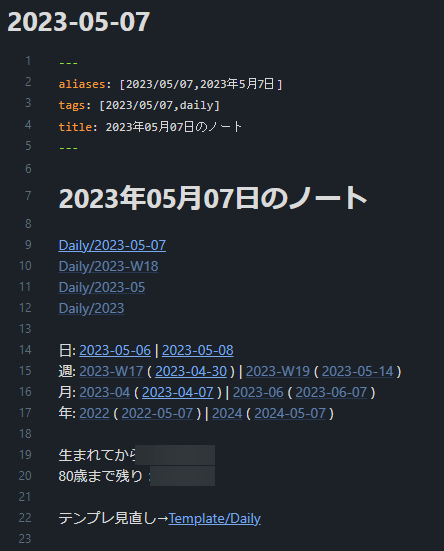
一応その次の記述として、デイリーノートのほかに、1週間ごとや 1ヵ月ごと、
1年ごとのノートも作ってはいます。ただ私自身こちらはあまり有効活用できてないので、
実際にはデイリーノートをベースに考えるのがよいでしょう。週報や月報を書きたい方は、
週次ノートや月次ノートも工夫次第で作れるということは書いておきます。
次にスクリプトのような記述があります。
これは Obsidian のプラグイン「Templater」によって実現できるプログラミングのような記述で、
前日のノートや明日のノート、前週のノートと次週のノートなどを表示できます。
また、「生まれてから何日」と「80歳まで残り何日」も記載されています。
「テンプレ見直し」のリンクは、テンプレート自体に言及しており、
いつでもデイリーノートから気軽にテンプレートを変更できるようにしています。
次の「toc」は、「Dynamic Table of Contents」というプラグインを使って
目次を実装するための記述です。実際のノート上では目次として表示されます。
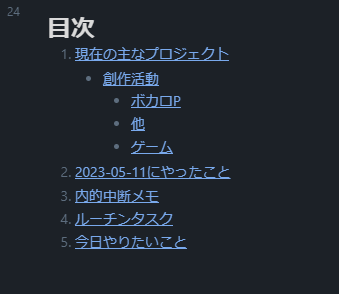
そこから先は、現在取り組んでいる主なプロジェクトを記載しています。
この中には本記事の元ネタである同人誌「ボカロ P を支えるツール・ガジェット大全」
という記載があります。ここに現在頻繁に参照するノート名を書くことで、
さまざまなプロジェクトにリンクを通じて自由にアクセスできます。
たとえば私の場合は仕事の案件や、DTM や「人生」という曲名などです。
また、遊んでいるゲームとして『プロジェクトセカイ』や『マジック:ザ・ギャザリング』、
あるいは「YouTube」のような頻繁に参照するリンクも書いています。
「1000 プロジェクト」や「2000 注意を向けるべき分野」は GTD(Getting Things Done=
生産性向上メソッドのひとつ) 用で、比較的長期的に取り組むべき案件の一覧です。
GTD も一部 Obsidian の中で扱っているので、そこへのリンクを用意しています。
次に、「![[1000 プロジェクト #2 ヶ月以内 ]]」というリンクがあります。
リンクの前にビックリマークが付いていますが、こうすることで、リンクしたノートの内容を
直接埋め込んでこのノート内に表示できます。
したがって、この場合は「1000 プロジェクト」というノートに書いた、
2ヵ月以内に行うべきプロジェクトの一覧がすべてデイリーノートに表示される状態なのです。
リンク先の該当部分を修正するだけで、このデイリーノートからも修正されたものが
表示されるのでとても便利です。
そして、「{{date:YYYY-MM-DD}} にやったこと」という見出しがありますが、
ここが主戦場です。ここに今日起こったことを何でも書き込んでいく形となります。
これにはテキストで書き込む以外にも、Windows 11 を使っているのであれば、
音声認識機能でどんどん書き込んでいくことも有効な手段のひとつです。
実際私は、テキストで書き込むよりも、音声で書き込むことの方が多いですね。
Windows キーと H キーを同時に押すことで音声入力モードになるので、そこで話して、
あとから整形していきます。
その下には「内的中断メモ」というのがあります。
何かの作業に集中している時、ほかに気になることや行うべきタスクが浮かんでしまい、
作業が阻害されることがあります。
そんなときは、通常のメモとは別にここに書き、あとで解決するのです。
実際にはそちらに集中が持っていかれることも多いのですが…。
25分集中・5分休憩の「ポモドーロテクニック」において、集中時間中に妨害があったら
別の場所にメモしておき、休憩時や別の25分のときに対処するとよいと聞いたことから、
この「内的中断メモ」のコーナーを入れています。
そして、いくつかのルーチンタスクを入れています。RSS の記事数を読む、
ニコニコ動画のニコニ広告チケットを手に入れる、運動をする、などです。
Obsidian では – [ ] RSS を読む という書き方でチェックボックスも簡単に作れるため、
ToDo リストのような形で作成できます。さらに「Reminder」プラグインを導入すると、
– [ ] RSSを読む (@[[{{date:YYYY-MM-DD}}]] 19:00)
という書き方をすることで、毎日19時にリマインダーが表示されるようになります。
私は「ClickUp」という ToDo リストのアプリも使っていますが、
毎日こなすタスクを ClickUp に書くと埋もれてしまうため、
ClickUp にはその日にやる特別なことを書いておき、ルーチンタスクはこちらに書くという
使い分けをしています。
ここまでデイリーノートを紹介しました。
このデイリーノートは Obsidian を使う際のすべての基本です。
デイリーノートでさまざまな作業をしながら、都度別のノートに飛んで気になった情報を
埋め込んでいくことで、過去のログが次第に蓄積されていきます。
やったことが雑多に並んでいるものの、次々にリンクを広げていくことで分類が進み、
そのうちに自分だけの百科事典ができることが、Obsidian のおもしろさです。
Obsidianの外見カスタマイズ
Obsidian には第三者が作った豊富なテーマが用意されており、
見出しが見やすく色分けできる実用的なものもたくさんあります。
私が現在使っているのは「Things」というもので、コントラストの高さが魅力です。
また既存のテーマに不満があれば、CSS により一部分だけ上書き修正できます。
そして、作業エリアも細かくカスタマイズできることが非常に魅力的です。
画面の配置がとても柔軟で気に入っています。
私は Outlook や Evernote の3ペイン表示が好きです。左にサイドバーがあり、
真ん中にメールやノートの一覧、右に本文が表示される見た目をとても便利だと感じています。
メモやノートアプリはいろいろなものを試しましたが、この3ペイン表示ができないため
使用を断念したものもいくつかありました。
Obsidian はこういった点がとにかく自由です。
たとえば、サイドバーにもノートを置けて、メイン画面は2・3・4分割どころか
無限に縦に分割できます。さらに、左右だけではなく上下分割にも対応しています。
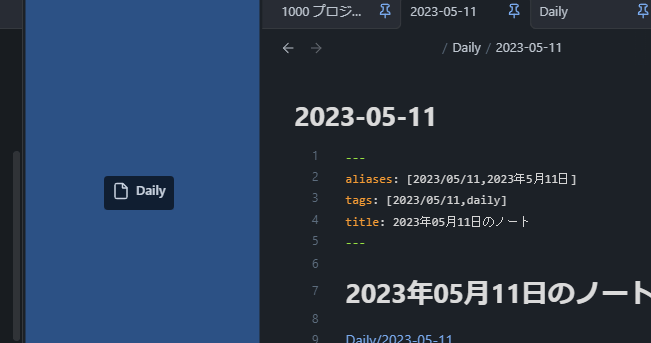
各ペインにはタブがあり、タブ切り替えで別のノートを表示できます。
おまけに、右にもサイドバーを設置してカレンダーを表示したり、
プラグインによるさまざまな便利な表示ができたりという具合なのです。
これを作業内容に応じて柔軟にレイアウトを変更でき、レイアウトそのものを
保存しておける機能もあります。
逆にいえば、自由度が高すぎて自分でどうにかできる人向けですので、
言い方は悪いですが、私のようにこじらせてしまった人に向いたアプリだと思います。
一般的な人にはもっとシンプルなクラウド対応アプリの方がよいとは思いますが、
私はさまざまなことに興味を持ち、それらを発散させながらも一覧で見渡せるものが
欲しいと考え、Obsidian にたどり着きました。
Obsidianで作成したノートやフォルダの紹介
メインとなるデイリーノート以外に、私がどのようなノートを
Obsidian で作成しているか説明します。
トップページ
「00 トップページ」というノートを作成し、そこからほかの主要なノートへ
リンクができるようにしています。実際にはデイリーノートで9割がこと足りますが、
そこに収まらない1割のたまに参照するノートを探すときに便利です。
先頭の数字は、ノート一覧画面で一番上に出すためです。
Notes
次に、「Notes」というフォルダがあります。新しく作成したノートは、
すべてこの「Notes」フォルダ内に作成される設定にしています。
Obsidian では、フォルダーを分けて管理するという考えは最低限のものだけで十分です。
リンクやハッシュタグ、検索によってノートにたどり着けるため、
フォルダの整理に脳を消耗する必要はありません。
特に重要なものや特殊な役割を持たせたいものだけを別のフォルダで管理し、
それ以外は雑多なまとめ方でかまわないと考えています。
重要フォルダ
重要なため別フォルダとしているものとしては、「annmelts」というフォルダがあります。
文字どおり、アンメルツ P としての大きなプロジェクトの活動をここに格納しています。
この記事の原文を作成する際には、「annmelts」内に「toolbook」というフォルダを作り、
その中に原稿をすべてノートとして作って管理しました。
また、DTM 関連は「DTM」フォルダに、ゲーム関連は「game」というフォルダに
ゲームタイトル別のノートを作成し格納しています。
さらに、「GTD」というフォルダには、GTD で使う階層別のフォルダを格納しています。
たとえば、数ヵ月単位のプロジェクトを扱う「1000プロジェクト」フォルダや、
2年~ 3年単位で振り返るための「4000ビジョン」フォルダなどが用意されています。
ただ、これでもフォルダ分類は多すぎると感じています。
なぜなら、『プロジェクトセカイ』のようなケースでは、「game」フォルダに入れるべきか、
「annmelts」フォルダに入れるべきかという迷いが生じるからです。
ハッシュタグやノートリンクを使えば、ノート内で自由に書けるので、
その問題は解決できます。
Clips
次に特殊な役割をもつノートの例として、「Clips」というフォルダを紹介します。
このフォルダには、インターネットで見つけた気になる記事や、
プログラミングや作曲の問題を解決できた記事を保存しています。
Evernote や Pocket などの Web クリッパー機能と考えてかまいません。
ただし、Obsidian は Markdown でドキュメントを管理するため、
見つけた記事をMarkdown に変換する必要があります。
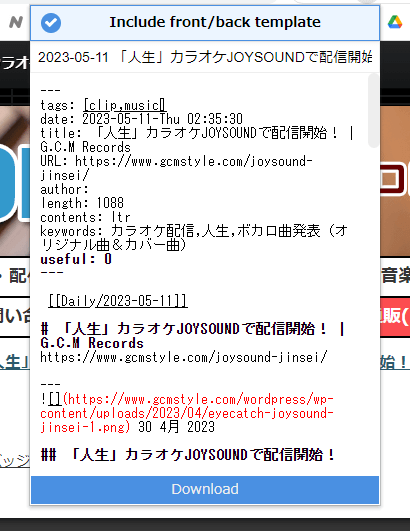
私は Google Chrome の拡張機能「MarkDownload」を使っています。
これにより、気に入った記事を Markdown ファイルとしてダウンロードし、
Obsidian に取り込むことができます。
その際に関連しそうなタグやノートリンクを付けておくと、後から見返すのに便利です。
なお、Evernote から移行した記事も別のフォルダに入れていますが、
記事数が約6,000あり、どのように整理するかが現在の課題です。
Obsidian は基本的に軽量なエディタですが、ノートが増えると動作が重くなり、
プラグインを多くインストールするとさらに重くなることが難点です。
そのため、昔の Evernote の記事は厳選して取り込むべきでしたが、現状は雑多です。
とはいえ Evernote での蓄積が大きいため、たとえば DTM 関連の役立つ記事だけでも
3桁の数あります。少しずつ削除していきたいです。
Kindle
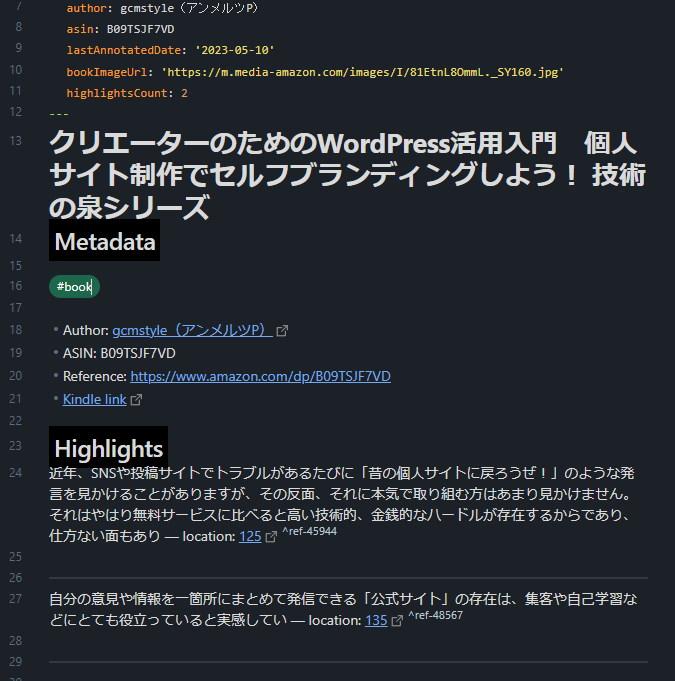
また、「Kindle」というフォルダもあります。
これは「Kindle Highlights」という Obsidian用プラグインと連携するためのフォルダです。
Kindle で購入した本を読み、重要な部分や心を動かされた記述にハイライトをすることが
よくあると思います。このハイライトを普段あまり見返すことは少ないですが、
このプラグインを使うと、本ごとのノートが自動作成され、Kindle でハイライトした部分が
そのノートに勝手にまとめられます。つまり、意識せずとも読書ノートが作れるわけです。
これは Amazon のアカウントを登録しておくことで、自動的に同期されます。
本ごとのノートを後で見返すことはもちろん、テキストで保存されたKindle のハイライトを、
そのまま PC の暗記用アプリ「Anki」に転記して穴埋め問題に活用できるのです。
Obsidian と Anki をシナジーさせるプラグインのひとつであり、
私にとって革命的な存在でした。
このように Obsidian では、あらゆることを記録・整理し、新しいアウトプットを生み出し、
Web クリッパーのように情報を収集した行き先としても活用できます。
Obsidian の懐の深さが、私が Obsidian から離れられない理由のひとつです。
Obsidianおすすめプラグイン紹介
これまでいくつか、プラグインで実現できる機能をいくつか紹介してきました。
Obsidianでは、第三者が作成した機能拡張用のプラグインを利用できます。
Obsidian がシンプルなMarkdown エディタであることから、さまざまな追加機能を
技術者が開発しています。
ここまで紹介したもの以外にも、私がよく使っている役立つプラグインが
いくつか存在しますので、それらを簡単に紹介します。
なお、Obsidian のプラグインについては、「創造性原理」というブログで
非常に詳細な紹介があります。プラグインだけでなく、Obsidian 全般に関する情報も
このブログで網羅的に紹介されていますので、Obsidian を理解するうえで
非常におすすめのサイトです。
また、ブログの作者による著書では、Obsidian の詳細な利用方法が書かれており、
本記事の執筆にもたいへん参考にさせていただきました。
この著書は、単なるツールの使い方を超えて、ノート記録術や整理術といった側面も
詳しく解説されているので、ぜひこちらも読んでみてください。
▼創造性原理
https://pouhon.net/
▼[Obsidian] コミュニティプラグイン全集 改訂版(創造性原理)
https://pouhon.net/obsidian-plugins2/7449/
▼Amazon.co.jp: Obsidian でつなげる情報管理術
https://www.amazon.co.jp/dp/B0B4K499F4
ユニークノート
これから紹介するほとんどは”コミュニティプラグイン”と呼ばれる
第三者が作ったプラグインですが、これだけは公式プラグインです。
「新規ユニークノートの作成」ボタンをクリックすると、タイムスタンプ、
つまり日付と現在の時間をもとにノートの名前として新規ノートが
専用のフォルダ内に作成されます。それに一言メモを書き込むようなイメージで、
気軽に使うことができるノートを生成できます。
「Zettelkasten」(ツェッテルカステン)という効率的とされるノート作成・整理術があり、
本来はそれを意識して実装されている機能です。
ひとつのノートにひとつだけアイデアを書き込んで、それにタグやノートリンクを
付けておくことで、大量のノートを互いに関連づけながら後から見返せるというものです。
私はひとつのノートにかなり大量に情報を書き込むタイプですので、
それほどうまく使いこなせてはいませんが、気軽に新しいメモを作成し、
そこにアイデアを書き込んで後から見返すだけでもおもしろいです。
Admonition
カラフルな「囲み」を作成するプラグインです。
特定の記法を使うことで、普通の文章を注意書きや引用表示のようにできます。
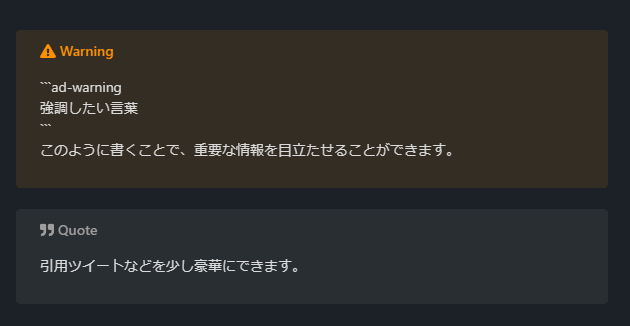
たとえば、仕事でお客さんのメールを引用し、それを元に自分の返信をノートに書く
シチュエーションに使えます。見やすくなる装飾ができるので、作ったノートに
メリハリを持たせられます。
Calendar
文字どおりカレンダーが表示されるプラグインで、カレンダーの日付をクリックすることで
瞬時にデイリーノートに飛べます。また、日付の下に書かれた丸の数によって、
どれくらいの分量をデイリーノートに記録していったのかが見やすくなっています。
Image Toolkit
画像の扱いを便利にするプラグインです。ノート内に入れた画像をクリックすると
ポップアップ表示がされ、プレビューや回転などが簡単にできます。
Natural Language Date
日付を自然言語で表現できる、こちらも地味ながら非常に便利なプラグインです。
Obsidian のノートの本文で「@today」と書くと、今日の日付のノートのリンクに
変換されたり、「@yesterday」などの書き方で昨日の日付のノートに瞬時にリンクが
できたりします。
わざわざ「2023-05-08」のような数字を書かなくても、デイリーノートへのリンクが
とても簡単です。
Various Complements
オートコンプリートのプラグインです。指定の文字数(3~4文字がいいでしょう)を
入力するだけで、前方一致だけでなく部分一致でヒットするノート名の候補を
リアルタイムで出してくれます。ノート名があいまいでもリンクの作成がしやすくなります。
ノートがたくさん増えると動作が若干重くなりますが、その効果は絶大です。
Obsidian を使う際、このプラグインの有無で便利さがかなり違ってきます。
作者は日本人なので日本語にもバッチリ対応しています。
ほかにも便利なプラグインがたくさんありますが、基本的には英語で書かれています。
各自調べてみて、プラグインの説明などを翻訳して利用してみてください。
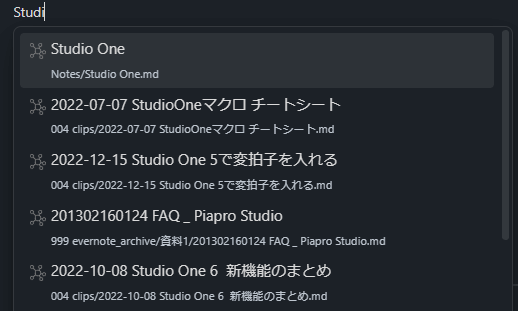
ノート名をオートコンプリートしてくれる
ObsidianのノートをAnkiカードのように耕す
それから、Obsidian と Anki を結び付けるプラグインについてもうひとつ紹介します。
それは「Spaced Repetition」というプラグインです。
これは、Obsidian 内で Anki のような暗記機能を実現できるプラグインです。
大きく分けて2つの機能があります。ひとつは「フラッシュカード機能」であり、
Anki とほぼ同じシステムです。
ノートに覚えておくべき情報を書いた際、このプラグイン独自の記法を追記することで、
それを Anki のようなフラッシュカードとしてシステムが認識します。
問題と答えが対になる基本的なカードのほか、穴埋め問題も作成できます。
Obsidian で書いたノート内のメモに対して、簡単な手順で反復学習を開始できるのです。
ただし、これに関しては本家 Anki のアプリとは直接リンクできないため、
普段から Anki を使っている場合、そちらに問題を集中させる方がよいという考えにもとづき、
私は使っていません。しかし、特定の資格試験などの問題を Obsidian 側でまとめている場合には、
有効活用できる機能です。
なお、Obsidian と Anki アプリを直接的に連携できる別のプラグインもあります。
使い方によってはそちらが適している方もいるでしょう。
このプラグインで、私がとても便利に使っているものが 2つ目の機能である
「ノートレビュー機能」です。
これは、ノートそのものを Anki のようなしくみで反復的に出現させられるという機能です。
Anki ではフラッシュカードを開いて、無事に単語を覚えていれば「簡単」「普通」
「難しい」などを選び、次のカードが出てきます。そして、「簡単」や「難しい」を選ぶと
何日後に出てくるかというステータスが前後し、覚えにくいカードが頻繁に出てくるようになり、
覚えやすいカードがあまり出てこないようになります。
そしてこのプラグインのノートレビュー機能を使うと、特定のレビュー用タグをつけた
ノート自体が、Anki でいうところの 1 枚 1 枚のカードと同じ扱いになります。
つまり、ノートごとに「このノートを次に見返す(レビューする)のは何日後です」
ということをシステムで自動的に定義できるわけです。
なお、レビュー用タグはデフォルトでは #review です。私は #review タグを
音楽レビューなどに使っていたので、あらためて #myreview というタグに変更しました。
このプラグインでは、一覧表示でどのノートのレビューがいつ発生するかが分かります。
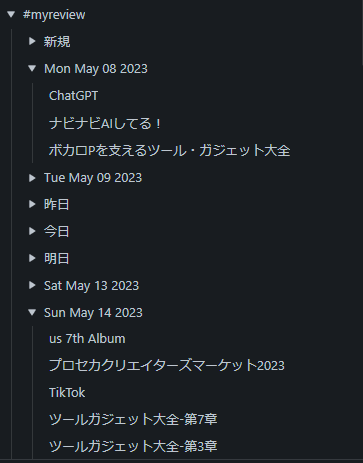
今日見返す必要があるノートはボタンを押すか、キーボードショートカットの入力により
自動的に出てきます。そのタイミングで、ノートのレビューをします。
たとえば、前回のレビュー時に比べて情報が古くなったり、リンクが欠けていたりする場合、
修正や追加をします。また前回のレビューから、作業の進展があったり、
言いたいことや整備したいことがあったりすればそれを追記します。
そして修正が完了したら、「簡単」「普通」「難しい」のいずれかを選びます。
これもキーボードショートカットを設定できます。
ここでの「簡単」「普通」「難しい」という選択肢は直感的でないかもしれませんが、
要するに頻繁に見返したいものを「難しい」にし、完成したと思うものや
あまり重要でないものは「簡単」を選ぶということです。
そうすると、ノートを次にレビューする時期が「難しい」を選ぶと短くなり、
「簡単」を選ぶと長くなります。この操作をレビュー用タグを付けたノートすべてで行います。
「もう触ることは当分ないかな」と思ったノートからはレビュー用のタグを外します。
—
sr-due: 2023-05-08
sr-interval: 13
sr-ease: 230
—
レビュー済みのノートには、ページ先頭の YAML フロントマターに
上記のような 記述が追加されます。
「sr-due」は次のレビュー日、「sr-interval」は現在のレビュー期間の長さ、
「sr-ease」は難易度(数字が大きいほど簡単)をそれぞれ示しています。
プラグインはここの部分を見て、どのノートのレビューがいつ発生するかの
一覧表示をしているわけです。
そして新しいノートを作るたびに、レビュー用のタグ「#myreview」を付けていきます。
なお Obsidian には様々なテンプレート機能が用意されており、
新規ノート用のテンプレートにレビュー用のタグを仕込んでおくことで、
この負担は軽減されます。
その結果、毎日見返すべきノートがスケジューリングされ、
重要なノートほど頻繁に表示され、どうでもいいノートほど表示の頻度が下がります。
これにより、普段自分で意識して見に行けなかったノートも見返せるようになり、
興味や人生の方向性が決まってきます。
ノートアプリ運用の失敗例として、「情報を記録するだけで後から見返さず、
その記録が腐ってしまう」ことが挙げられます。
そういった意味でこのプラグインは、その長年のノートアプリが抱え込んでいた問題を
解決してくれる存在ともいえます。
なお、このようにノートを頻繁に見返して、植物に水をあげるように育てていく概念を
「エバーグリーンノート」と呼ぶことがあります。ノートを頻繁に見返すことが、
自分の百科事典を作るための重要なポイントになるでしょう。
ただその利点の裏返しでもあるのですが、1日のうちのある程度の時間が
レビューとノート編集に取られるデメリットもあります。
Anki アプリに毎日1~2時間を費やすのに加えて、ノートの見返しにも1日10~20分かかるため、
実際こちらは毎日レビューせずに1週間に2回ぐらい、1時間ほどかけて整理することが多いです。
記録する泥沼にはまってしまうと、アウトプットの時間が阻害されるという
本末転倒になりかねないので、このバランスは常に考えなければなりません。
とはいえノートアプリを真に有効活用する場合、やはりこのような作業は
ある程度は必要です。
そういうわけで、Spaced Repetition は「ノートを保存して見返さない問題」に
解決点を見いだすプラグインだといえるでしょう。
おわりに
Obsidian は非常にシンプルでありながら、計りしれない奥深さをもつ
テキストエディタやメモアプリです。
記録の積み重ねによって、自分だけの百科辞典を作り、人生を記録し整理できます。
そこから新しいアウトプットが生まれることは間違いないでしょう。
記事をシェアする
著者「アンメルツP」について

アンメルツP(gcmstyle / 安溶二)
ボカロP。鏡音リン・レンなどのVOCALOID(広義)を歌わせたオリジナル曲・カバー曲を2008年から作り続けています。代表作にゲーム『プロジェクトセカイ』収録の高難易度曲「人生」、著書に『ボカロビギナーズ!ボカロでDTM入門 第二版』(インプレス)など。
音楽ジャンルに関係なく、キャラクター性を活かしたボカロ曲を制作しています。
楽曲ストリーミング配信、カラオケ配信(JOYSOUND/DAM)多数。
関連記事
-

 【技術書典14】新刊『クリエーターのためのツール・ガジェットによる自己操縦術』を書きました 2023/5/18
カテゴリ: 創作ノウハウ・ハウツー
タグ: クリエーターのためのツール・ガジェットによる自己操縦術, 同人イベント, 技術書典, 文筆活動 -
 Piapro Studio NT2が起動しない!「ES-C02」エラー対処法【鏡音リン・レンNT】 2025/12/24
カテゴリ: DTM・曲作り講座, 創作ノウハウ・ハウツー, 音楽コラム
タグ: Piapro Studio, トラブル集, 鏡音リン, 鏡音レン, 音楽機材&ソフト -
 音楽ダウンロードカードを自由なデザインで安く作る方法(音楽以外もOK) 2023/9/29
カテゴリ: 創作ノウハウ・ハウツー
タグ: webサービス, グッズ制作, ディア・ファースト・ランナー, デザイン, 同人イベント -
 ボカロPが教える、ボカロ最新曲の探し方・見つけ方【2019年版】 2019/10/6
カテゴリ: 創作ノウハウ・ハウツー, 曲紹介・レビュー, 音楽コラム
タグ: niconico, RINLENMANIA, RINLENMANIAのつくりかた, webサービス, YouTube, スマートフォンアプリ